Tampilkan postingan dengan label Program. Tampilkan semua postingan

Minggu, 11 November 2012

Program Simpan, Edit, Hapus pada Visual Basic 6.0


Setelah membahas tentang pembuatan database dan cara koneksinya, pada halaman blog kali ini saya akan membahas tentang bagaimana cara membuat perintah simpan, edit dan hapus data pada database di visual basic. langsung saja ya gann, gk usah pake lama :D !!!
pada pembuatan program kali ini struktur database yang akan saya gunakan adalah sebagai berikut :
nama database = DBData
nama tabel = mhs
field dari tabel mhs = nrp, nama, jurusan
type data = text

Untuk keterangan bagaimana cara membuat database silahkan lihat pada artikelsebelumnya.
Jika sudah membuat database, untuk koneksi dan menampilkan data dari tabel database kali ini saya akan menggunakan komponen Data, dan DBGrid.


 Setelah menambahkan component DBGrid pada Toolbox, buatlah desain form seperti ini :
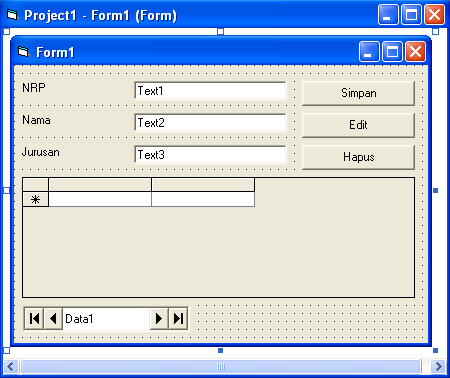


Untuk cara koneksi database nya, pada Properties Data1 > DatabaseName cari dan buka file DBData.mdb yang telah kita buat. kemudian masih pada Properties Data1 > Recordsource, pilih = mhs.
seperti pada gambar berikut :


Setelah itu pada DBGrid1 Properties > DataSource atur menjadi Data1.


Sampai disini kita sudah berhasil mengkoneksikan database dengan menggunakan Data1., 
Setelah database sudah terkoneksi dengan form, sekarang kita akan membuat perintah simpan, edit, hapus pada command button.
Pertama klik 2 kali pada Command Button Simpan, kemudian ketikkan koding berikut ini pada jendela kode :

Private Sub Command1_Click()
'Addnew = untuk membuat atau menambah data baru
Data1.Recordset.AddNew
'perintah untuk menyimpan data yang di inputkan pada textbox ke dalam field database
Data1.Recordset!nrp = Text1.Text
Data1.Recordset!nama = Text2.Text
Data1.Recordset!jurusan = Text3.Text
'update = perintah untuk mengupdate data yang telah ditambahkan
Data1.Recordset.Update
'perintah untuk merefresh grid ketika data sudah ditambahkan
DBGrid1.Refresh
'perintah untuk mengkosongkan textbox setelah data disimpan
Text1.Text = ""
Text2.Text = ""
Text3.Text = ""
End Sub

Kemudian Klik 2 kali pada Command Button Edit, lalu pada jendela kode, ketikkan kode perintah berikut :

Private Sub Command2_Click()
'Edit = untuk mengedit data yang sudah ada
Data1.Recordset.Edit
'perintah untuk menyimpan data yang di sudah di edit
Data1.Recordset!nrp = Text1.Text
Data1.Recordset!nama = Text2.Text
Data1.Recordset!jurusan = Text3.Text
Data1.Recordset.Update
DBGrid1.Refresh
Text1.Text = ""
Text2.Text = ""
Text3.Text = ""
End Sub

Untuk perintah hapus data, klik 2 kali Command Button Hapus, kemudian ketikkan kode perintah berikut :

Private Sub Command3_Click()
Data1.Recordset.Delete
DBGrid1.Refresh
Text1.Text = ""
Text2.Text = ""
Text3.Text = ""
End Sub

Untuk Menampilkan data yang akan di edit pada Textbox, klik 2 kali pada DBGrid1, kemudian ketikkan perintah program berikut :

Private Sub DBGrid1_Click()
'kode perintah untuk menampilkan data yang sudah disimpan di dalam grid ke textbox
Text1.Text = Data1.Recordset!nrp
Text2.Text = Data1.Recordset!nama
Text3.Text = Data1.Recordset!jurusan
End Sub

Jika semua kode program sudah di ketikkan pada jendela kode,,setelah itu jalankan program dengan mengklik tombol run atau tombol F5 pada keyboard.


sampai sini jelaz kn gan..
selamat mencoba kawan !!!!

Sukses.

Program Netbeans 6.9.1 Data Mahasiswa

Dengan semakin berkembangnya pemrograman didalam dunia IT, semakin berkembng pula ahli programmer-programmer. nah disini saya akan memperkenalkan semua program sederhana java netbeans. Belum lama ini telah diposting mengenai pengenalan terhadap java Netbeans 6.9.1, nah sekarang mari kita masuk ke contoh program, misalnya program pengolahan data mahasiswa berikut dengan database nya, sebelum ke program kita bahas dulu mengenai databasenya, yukk mari !!!
Untuk Databasenya saya disini menggunakan MySQL xampp,software nya dapat di download disini langkah-langkah pembuatannya bisa anda download modulnya disini  

Contoh program : Program pengolahan Data Mahasiswa menggunakan Database MySQL Xampp.
1. Buka aplikasi netbeans 6.9.1
2. Buat sebuah project baru dengan nama asumsikan sendiri.
3. Pilih JFrame kemudian rancang form seperti gambar berikut:


4. Sebelum masuk ke perintah savenya yang paling utama dibuat adalah sebagai berikut:
import java.text.SimpleDateFormat;
import javax.swing.*;
import java.sql.*;
import java.sql.Connection;
import java.sql.DriverManager;

public class Inputmhs extends javax.swing.JFrame {
    public Connection con;
    public Statement stat;
    public ResultSet rs;
    public  String sql;
    public String tanggal;
    /** Creates new form Inputmhs */
    public Inputmhs() {
        initComponents();
        this.setLocationRelativeTo(null);
       
    }

5. Perintah Koneksi
public void koneksi()
{
try
   {

      Class.forName("com.mysql.jdbc.Driver");
      con=DriverManager.getConnection("jdbc:mysql://localhost/sisfo","root","");
   }
      catch(Exception e){}
}


6. Perintah Save
try {
            koneksi();
            sql = "insert into mhs values('"+txtnobp.getText()+"','"
                    +txtnama.getText()+"','"
                    +tanggal+ "','"
                    +txtalamat.getText()+"','"
                    +txtnohp.getText()+"')";


            stat= con.createStatement();
            stat.execute(sql);
            kosong();
 JOptionPane.showMessageDialog(null,"Data berhasil dimasukkan","Pemberitahuan",JOptionPane.PLAIN_MESSAGE);

         } catch (Exception e) {
            JOptionPane.showMessageDialog(null,e.getMessage());

        }


7. Perintah Edit
try {
            koneksi();
            sql = "update bayi set nama='"+txtnama.getText()

                    +"',tgllahir='"+tanggal

                    +"',alamat='"+txtalamat.getText()
                    +"',nohp='"+txtnohp.getText()

                    +"' where nobp='"+txtnobp.getText()+"'";

            stat = con.createStatement();
            stat.execute(sql);
            kosong();
            JOptionPane.showMessageDialog(null, "Data Telah Diedit");
        } catch(Exception e){}

               
8. Perintah Cancel
kosong();


9. Perintah Exit

 in ok=JOptionPane.showConfirmDialog(rootPane,"Apakah Ingin Keluar","Pemberitahuan",JOptionPane.YES_NO_OPTION );
            if(ok==0){
                dispose();
            }
10. Perintah kosong()
private void kosong(){
        txtnobp.setText("");
        txtnama.setText("");
        txtalamat.setText("");
        txtnohp.setText("");
        txtnobp.requestFocus();

    }


11. Perintah Pemanggilan txtnobp 
 try {
            if (txttanggal.getDate() != null) {
                String pattern = "yyy-MM-dd";
                SimpleDateFormat format = new SimpleDateFormat(pattern);
                tanggal = String.valueOf(format.format(txttanggal.getDate()));
            }

        } catch (Exception e) {
        } 

Cukup mudah kan, selamat mencoba kawan !!!